
 教學資源
教學資源 全部資源教師研習大學生科技英文師資培訓主題營隊課程micro:bit 雙語科技課程社團課程線上課程協同教學專題作品分享AI人工智能 (含AI 鏡頭、語音辨識...)AR、VR、MR、XR、Meta元宇宙Raspberry Pi 樹莓派系列Arduino系列不插電 STEAM 教具、桌遊系列MatataStudio系列班班有網路 生生用平板Forward EDUmicro:bit Arcade 遊戲系列micro:bit 擴充板、感測器延伸套件教案分享micro:bit 主板延伸教案分享&常見問題木製仿生獸系列智能積木套件組MICRO ROBOT 吸管機器人系列智慧農業系列智慧生活系列智能小車系列樹藝工坊系列高中加深加廣課程 專用套件 DM科技教育計劃政策重點研習、子三主題營隊、數位內容與教學軟體專區EA-STEAM 國際師資培訓工作坊
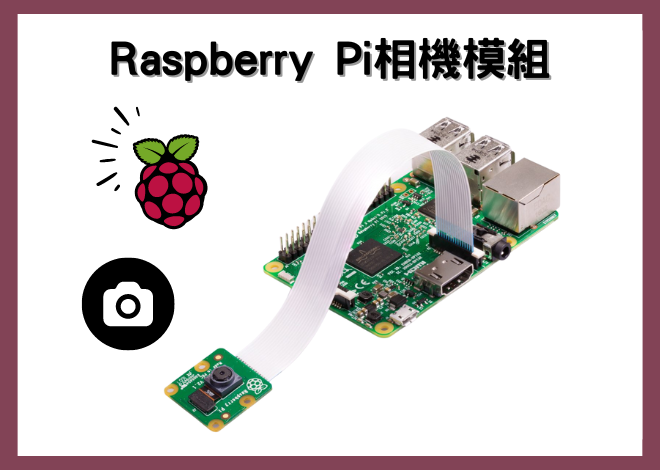 Raspberry Pi 相機模塊:靜態圖像捕捉 Raspberry Pi 相機模塊:靜態圖像捕捉 這個#MagPiMonday,我們為您帶來了有關Raspberry Pi 相機模塊的靜態圖像捕獲模式和設置的深入指南。 在MagPi #129中,我們引入了 libcamera-still,它允許我們捕獲靜態圖像。但它還有更多選項來控制如何捕獲圖像、文件格式和可用的圖像編碼器。我們將在本教程中發現其中的一些內容。現在,我們將繼續假設
  2023/06/26
 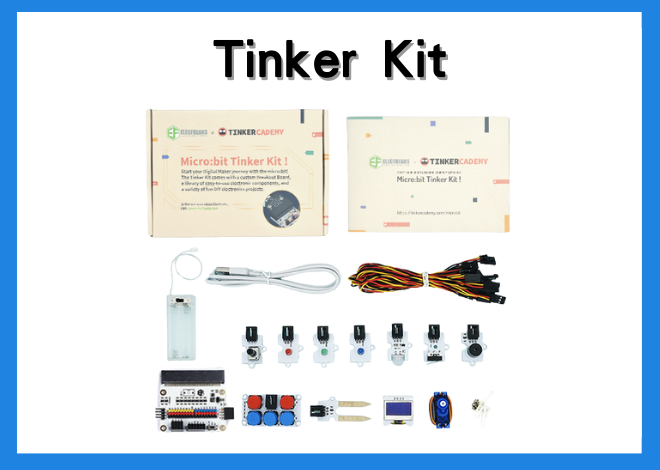 Tinker Kit 進階專案套件組 中文教案 Tinker Kit ElecFreaks micro:bit Tinker Kit是一套micro:bit的配件,不需要一堆凌亂的電線就可輕鬆連接各種模組。 元件清單 電池盒(2 x AA) x 1|Elecfreaks micro:bit擴充板x 1|micro-B USB線x 1|OLED顯示器x 1|迷你伺服馬達(1.6kg)x 1|人體物體紅外線感測器x 1|土壤濕度感測 2020/12/01
 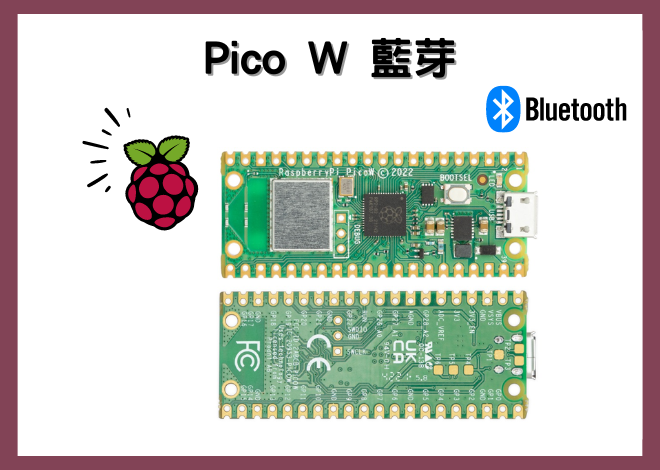 掌握Pico W上的藍牙 掌握Pico W上的藍牙 Pico W現在支持使用MicroPython和C語言的藍牙。但這是什麼,為什麼您需要關心? 您以前很可能使用過藍牙,無論是鍵盤、耳機還是某種傳感器。它通過無線電信號來回發送數據。它的範圍通常為幾米到幾十米。 當您第一次啟動藍牙設備時,您通常希望它開始廣播一些數據。通常,這是為了配對,但它也可以向范圍內的任何其他設備發送少量數據。這是使用通用訪問 2023/08/24
 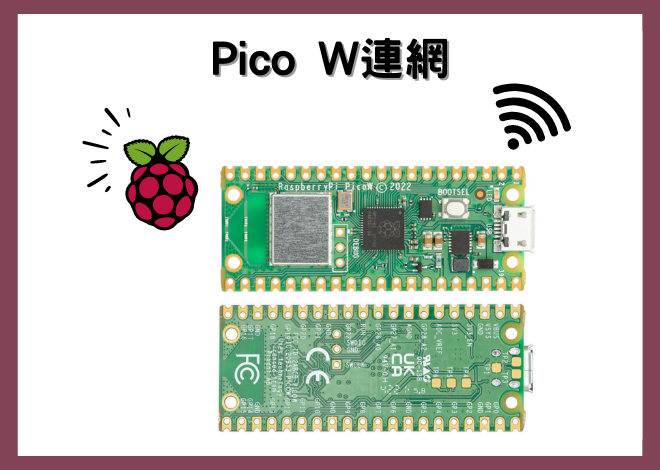 Raspberry Pi Pico W_使用 Pico W 連結至網際網路 (板載LED設定) 使用 C/C++ 或 MicroPython 線上取得 Raspberry Pi Pico W 目錄: 第一章 關於樹莓派 Pico W 第二章 使用 C SDK 連接至網際網路 2.1. 安裝 SDK 和範例 2.2. 建構 SDK 範例 2.3. 創建自己的 2022/09/23
 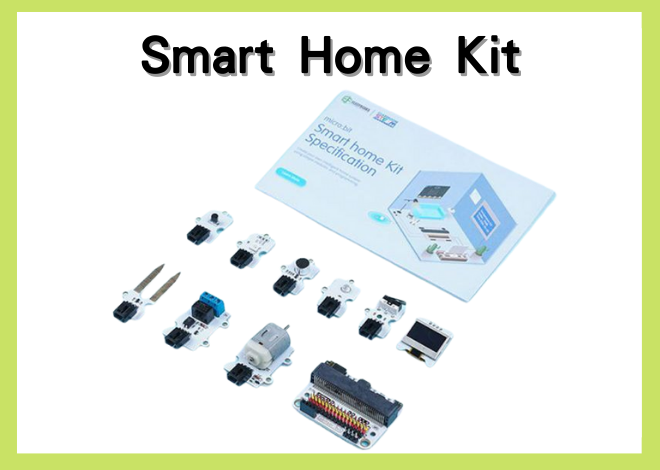 Smart Home Kit 智慧家居套件組 中文教案 元件清單 Micro:bit x1|3V sensor:bit x1|OLED顯示器 x1|碰撞感測器 x1|TMP36溫度感測器 x1|全彩LED x1|噪音感測器 x1|光線感測器 x1|土壤溼度感測器 x1|繼電器 x1| DC馬達 x1|180°伺服馬達 x1|潛水泵 x1|螺絲起子 x1|USB線 x1|水晶電池盒 x1|智慧家居手冊 x1 Smart H 2020/12/01
 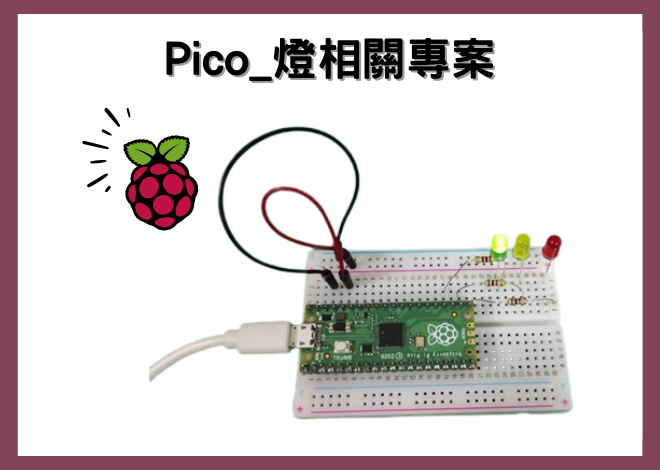 Raspberry Pi Pico _使用MicroPython開發紅綠燈與小夜燈專案 介紹 在上個專案,我們學會了如何將樹莓派 Pico 連接到電腦,並透過Thony IDE 使用 MicroPython 進行編程。 這次我們將嘗試使用Pico控制交通紅綠燈及小夜燈~ 所需項目 硬體 已焊接排針的樹莓派 Pico 可對樹莓派 Pico 編寫 Thonny IDE 程式碼的電腦或樹梅派 micro USB 傳輸線 麵包版 2022/06/09
 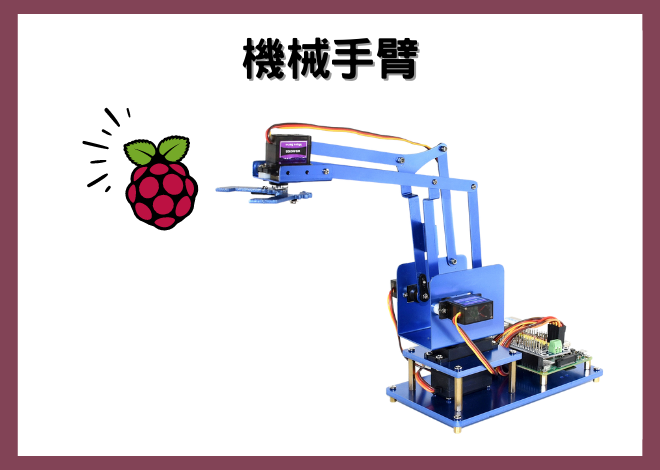 機械手臂 Robot Arm for Raspberry Pi 樹莓派 組裝教學 教學檔案 樹莓派 提供 Python 控制,功能包括簡單的 PCA9685 測試程序,wifi 遙控程序以及藍芽 2022/05/24
 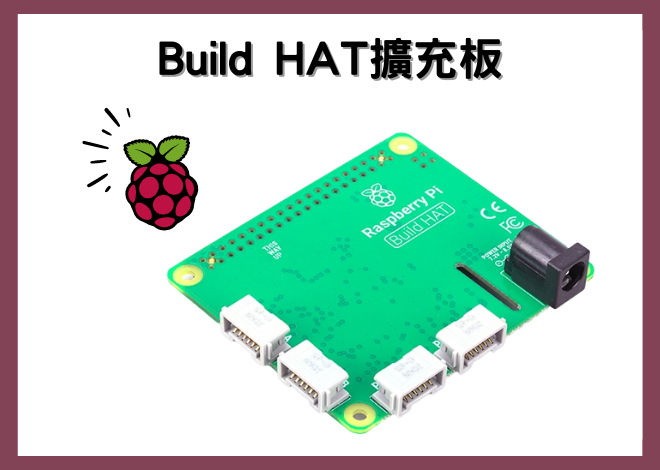 Raspberry Pi 樹莓派套件_Build HAT 介紹 在此專案中將製作一個能把數據視覺化的儀表板;您可以選擇線上一系列的資源作為數據資料。您的數據儀表板須符合下列的專案簡介。 儀表板是一種使用者介面,提供重要的訊息摘要,通常以圖型或是容易閱讀的形式顯示。此專有名詞源自於汽車,透過大且明亮的錶盤和刻度顯示資訊,讓駕駛能快速了解車輛目前的狀態。 使用 LEGO® 馬達和零組件建立自動化指示器 取得線上 A 2022/02/10
 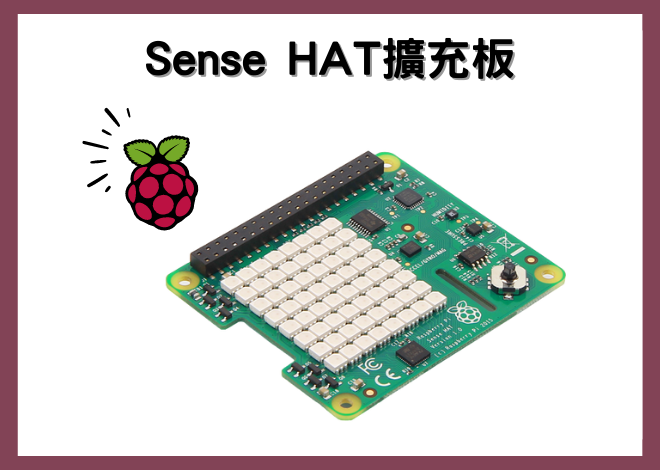 Raspberry Pi 樹莓派套件_Sense HAT 介紹 製作項目 Sense HAT 是 Astro Pi 基本組成的一部分。可讓樹莓派探測周圍的環境,測量溫度、濕度、壓力、方向等,也可使用內建的 LED 矩陣輸出訊息。 在此專案中,將學習如何操控 Sense HAT 的 LED 矩陣及收集感測器獲取的數據,並將某些小項目與想法結合。 學習項目 在接下來的學習資源中 2022/02/07
 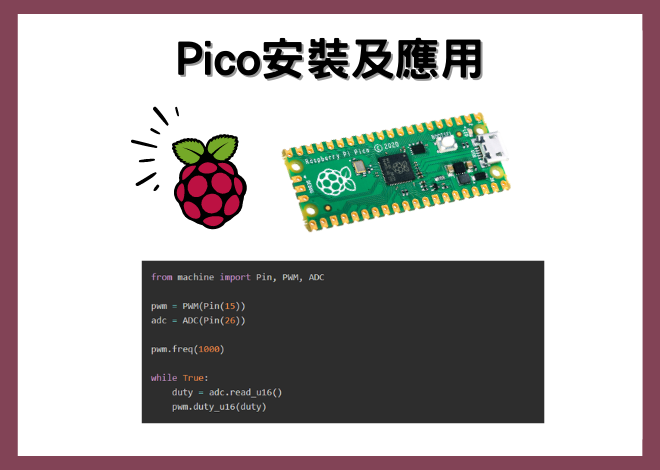 Raspberry Pi Pico _安裝 Thonny、MicroPython 專案應用 介紹 在此專案中,您會學習如何將樹莓派 Pico 連接到電腦,並使用 MicroPython 進行編程。 樹莓派 Pico 是一款低成本的微型控制器。微型控制器相當於一台微型電腦,不會有大量的儲存空間;也有其它的外接設備(例如:鍵盤或螢幕)。 樹莓派 Pico 帶有 GPIO 引腳,與樹莓派相似,這代表 Pico 可用於控制及接收來自各種電子設備的輸入。 2022/01/20
 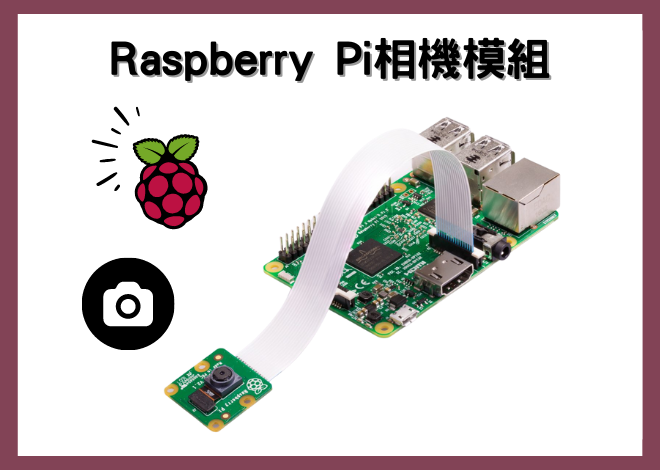 Raspberry Pi應用-相機模組(標準版 / 夜視版) 介紹 學習如何將相機模組連接到樹莓派,擴充拍照、錄製影片的功能及應用圖像的效果。 所需項目 附有連接相機模組端口的樹莓派主板 目前所有的樹莓派都附有連接相機模組的端口 注意:如果想使用樹莓派 Zero,會需要一片適合連接其小型端口的帶狀電纜。 樹莓派相機模組 相機模組有兩種版本: 2022/01/17
 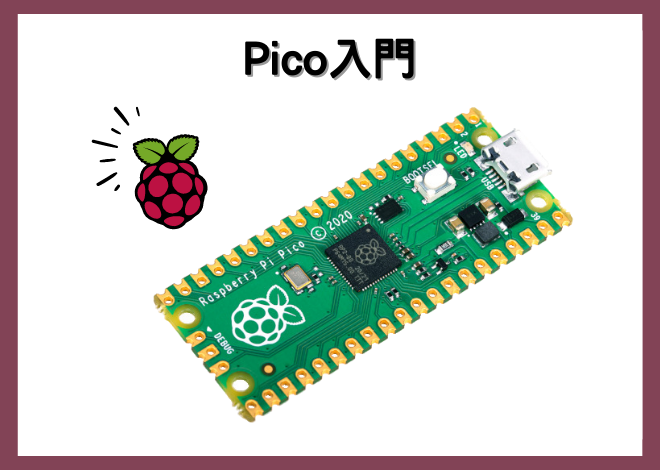 Raspberry Pi Pico入門_規格介紹、MicroPython & C/C++指引 樹莓派PICO 樹莓派最新力作_靈活的微控制器開發板。 歡迎使用樹莓派Raspberry Pi Pico 歡迎使用Raspberry Pi Pico,這是個以樹莓派矽晶片為基礎研發的微控制器開發板。 無論您選擇使用我們的C / C ++ SDK還是官方MicroPython端口,都可在這找到入門指南。在此您還能找到Raspberry Pi Pico微控制器開發板和RP2040微晶片 2021/02/01
       |   電話:04-2375-3535 電話:04-2375-3535 傳真:04-2256-9949 傳真:04-2256-9949 統編:90386785 統編:90386785 E-mail:service@oursteam.com.tw E-mail:service@oursteam.com.tw LINE ID:@oursteam LINE ID:@oursteam |  |  |  |  |


